
AzureをTerraformで管理します。この回では下記を実施します。
- VSCodeに拡張機能のAzure管理用Terraformをインストールする。
- VSCode自体は必須では有りませんが、VSCodeを使うのがおすすめです。
前提条件
- 作業はWindows11 Pro 24H2で行っています。
- TerraformをWindowsPCへインストールと初期作業が終わっている必要があります。
Windowsへのインストールと初期作業 - 作業に当たって下記記事を参照に進めていきます。
概要

当記事の作業手順概要です。
詳細

Microsoft Terraform Visual Studio Code 拡張機能をインストールする
VScodeを起動し、拡張機能から、検索で「Microsoft Terraform」と入力します。
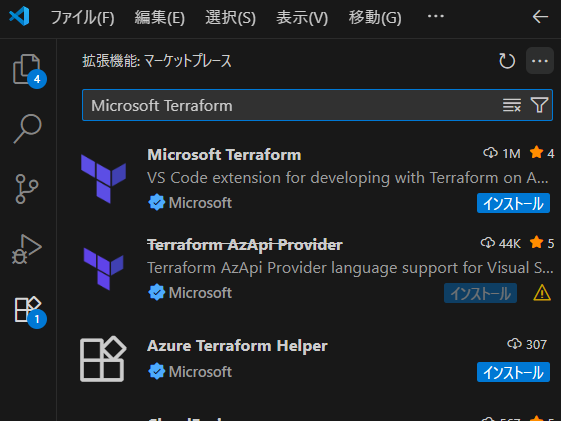
一番上に出てくる「Microsoft Terraform」をインストールします。
インストールされたことを、拡張機能から、検索で「@installed」と入力し確認します。
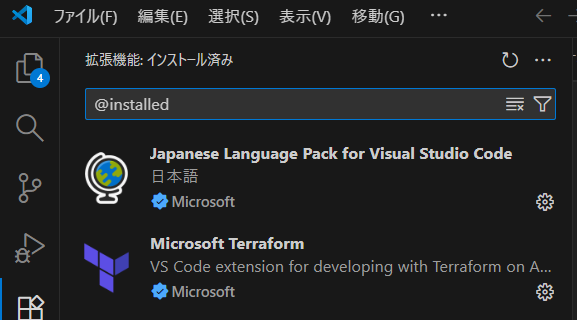
インストールが確認できたら一度VSCodeを閉じて再度起動させます。
VSCodeでターミナルを開き、azコマンドが使えることを確認します。
PowerShell
az account showaz account show実行例:
PowerShell``` PS C:\Users<ユーザー名>> az account show Please run ‘az login’ to setup account. PS C:\Users<ユーザー名>>
PS C:\Users<ユーザー名>> az account show Please run ‘az login’ to setup account. PS C:\Users<ユーザー名>>
## まとめ

「VSCodeの実装」のために、下記作業を行いました。
1. [Microsoft Terraform Visual Studio Code 拡張機能をインストールする](#VSCode拡張機能をインストールする)
次はAzure環境へ接続してみましょう。
/terraform-azure-certification/367